Entenda os requisitos mínimos, como verificar TPM 2.0 e Inicialização Segura e o que avaliar além da lista oficial. Este guia foi estruturado para responder à intenção de busca de quem precisa compreender o tema, comparar alternativas e executar os próximos passos sem depender de soluções improvisadas. A recomendação central é confirmar cada informação no equipamento e na oferta correspondente, pois nomes semelhantes podem representar edições, direitos e requisitos diferentes.
Ao longo do artigo, você encontrará uma resposta direta, critérios de decisão, comparativos, procedimentos, erros comuns, cenários de uso e referências oficiais. O objetivo não é apenas explicar conceitos: é ajudar a evitar perda de dados, incompatibilidade, compra inadequada e tentativas de ativação que dificultem o diagnóstico.
O Windows 11 exige processador de 64 bits compatível, TPM 2.0, firmware UEFI com capacidade de Inicialização Segura, pelo menos 4 GB de RAM e 64 GB de armazenamento. O atendimento ao mínimo não garante a melhor experiência, por isso memória, SSD e espaço livre também devem ser avaliados.
Entenda o assunto antes de decidir
Uma escolha segura exige separar três camadas: o que o produto ou tecnologia é, o que o seu computador suporta e o que a sua rotina realmente precisa. Quando essas camadas são misturadas, surgem comparações incompletas e expectativas que nenhuma instalação consegue cumprir.
TPM 2.0 é um componente de segurança usado para proteção de chaves, integridade e recursos modernos; em muitos PCs ele existe, mas está desabilitado no firmware. Na prática, esse ponto precisa ser tratado como uma decisão verificável, e não como uma frase de marketing.
Comece confirmando o estado atual do computador, a edição instalada, as contas usadas e os programas que não podem parar. Depois compare essa situação com a documentação oficial e com as informações comerciais da oferta.
Inicialização Segura depende de UEFI e ajuda a impedir que software não confiável seja carregado antes do sistema operacional. Esse detalhe parece simples, mas costuma concentrar boa parte das dúvidas antes e depois da compra.
Uma boa validação inclui captura das telas relevantes, modelo do equipamento, versão do sistema, espaço disponível e uma lista dos aplicativos ou arquivos críticos. Isso reduz retrabalho e permite suporte mais rápido.
A lista de processadores compatíveis considera geração, arquitetura e recursos de segurança, não apenas frequência ou número de núcleos. Para transformar a informação em uma escolha segura, vale separar requisito, preferência e consequência operacional.
Em vez de mudar várias configurações ao mesmo tempo, faça uma alteração por etapa, registre o resultado e mantenha um caminho de retorno. Esse método evita que uma correção crie um segundo problema.
Os mínimos de 4 GB de RAM e 64 GB de armazenamento permitem instalar, mas um SSD com espaço livre e mais memória melhora atualizações e uso diário. O impacto aparece tanto na instalação quanto na manutenção, por isso a análise deve ser registrada antes de avançar.
Para empresas, teste primeiro em uma máquina piloto que represente o uso real. O piloto deve incluir impressão, arquivos, rede, complementos, periféricos e os fluxos que geram receita ou atendimento.
O aplicativo Verificação de Integridade do PC e os painéis tpm.msc e Informações do Sistema ajudam a identificar incompatibilidades. Em ambientes profissionais, a mesma decisão deve ser repetível por outra pessoa, com documentação e evidências.
O custo também inclui tempo de parada, reinstalação, treinamento e recuperação. Uma opção aparentemente barata deixa de ser econômica quando exige horas de correção ou impede o trabalho.
Alterar configurações de BIOS sem compreender BitLocker, modo de disco e UEFI pode impedir a inicialização; faça backup e registre as opções antes de mudar. O melhor resultado vem quando a compra, o computador e a forma de uso são avaliados como um conjunto.
Guarde comprovante, dados da licença, conta associada, instalador oficial e instruções em um local controlado. Essa organização faz diferença em formatações, trocas de equipamento e auditorias.
Critérios para comparar e escolher
Use a tabela ou os blocos abaixo como ponto de partida. Eles não substituem a conferência da edição e dos termos da oferta, mas organizam as perguntas mais importantes para uma decisão consciente.
Compatibilidade
Confirme sistema, arquitetura, dispositivo e aplicações que já existem.
Licenciamento
Leia edição, quantidade autorizada, conta e forma de entrega.
Operação
Considere backup, suporte, atualização e possibilidade de reinstalação.
Depois de preencher esses critérios para o seu caso, atribua prioridade a cada um. Compatibilidade e continuidade operacional devem vir antes de preferência visual ou pequena diferença de preço. Em empresas, registre a aprovação do responsável pela aplicação ou pelo processo afetado.
Passo a passo recomendado
O procedimento abaixo foi escrito para reduzir mudanças simultâneas. Execute uma etapa por vez, valide o resultado e mantenha backup ou possibilidade de retorno sempre que o sistema, a instalação ou dados importantes estiverem envolvidos.
Faça backup dos arquivos importantes.
Antes de executar “faça backup dos arquivos importantes.”, confirme quem é o responsável, qual é o estado inicial e onde está o backup ou registro necessário. Faça a etapa com calma, mantenha somente as janelas essenciais abertas e anote qualquer mensagem apresentada. Ao terminar, valide o resultado em vez de presumir que a ausência de erro significa sucesso. Em ambiente empresarial, registre data, equipamento, usuário, versão e evidência da validação para que o procedimento possa ser repetido.
Execute a Verificação de Integridade do PC.
Antes de executar “execute a verificação de integridade do pc.”, confirme quem é o responsável, qual é o estado inicial e onde está o backup ou registro necessário. Faça a etapa com calma, mantenha somente as janelas essenciais abertas e anote qualquer mensagem apresentada. Ao terminar, valide o resultado em vez de presumir que a ausência de erro significa sucesso. Em ambiente empresarial, registre data, equipamento, usuário, versão e evidência da validação para que o procedimento possa ser repetido.
Abra tpm.msc e confirme versão 2.0.
Antes de executar “abra tpm.msc e confirme versão 2.0.”, confirme quem é o responsável, qual é o estado inicial e onde está o backup ou registro necessário. Faça a etapa com calma, mantenha somente as janelas essenciais abertas e anote qualquer mensagem apresentada. Ao terminar, valide o resultado em vez de presumir que a ausência de erro significa sucesso. Em ambiente empresarial, registre data, equipamento, usuário, versão e evidência da validação para que o procedimento possa ser repetido.
Abra msinfo32 e confira Modo da BIOS e Estado da Inicialização Segura.
Antes de executar “abra msinfo32 e confira modo da bios e estado da inicialização segura.”, confirme quem é o responsável, qual é o estado inicial e onde está o backup ou registro necessário. Faça a etapa com calma, mantenha somente as janelas essenciais abertas e anote qualquer mensagem apresentada. Ao terminar, valide o resultado em vez de presumir que a ausência de erro significa sucesso. Em ambiente empresarial, registre data, equipamento, usuário, versão e evidência da validação para que o procedimento possa ser repetido.
Consulte o modelo do processador na documentação oficial.
Antes de executar “consulte o modelo do processador na documentação oficial.”, confirme quem é o responsável, qual é o estado inicial e onde está o backup ou registro necessário. Faça a etapa com calma, mantenha somente as janelas essenciais abertas e anote qualquer mensagem apresentada. Ao terminar, valide o resultado em vez de presumir que a ausência de erro significa sucesso. Em ambiente empresarial, registre data, equipamento, usuário, versão e evidência da validação para que o procedimento possa ser repetido.
Só então planeje a instalação ou atualização.
Antes de executar “só então planeje a instalação ou atualização.”, confirme quem é o responsável, qual é o estado inicial e onde está o backup ou registro necessário. Faça a etapa com calma, mantenha somente as janelas essenciais abertas e anote qualquer mensagem apresentada. Ao terminar, valide o resultado em vez de presumir que a ausência de erro significa sucesso. Em ambiente empresarial, registre data, equipamento, usuário, versão e evidência da validação para que o procedimento possa ser repetido.
Como aplicar em diferentes cenários
A resposta muda conforme equipamento, criticidade e finalidade. Estes exemplos ajudam a adaptar o guia sem transformar uma orientação geral em regra absoluta.
Notebook recente com TPM desativado
No cenário “notebook recente com tpm desativado”, a prioridade é entender o que precisa continuar funcionando e qual risco é aceitável. Faça um inventário curto, escolha uma máquina ou arquivo de teste e confirme o resultado com o usuário responsável. A recomendação só deve ser ampliada depois que compatibilidade, ativação, desempenho e recuperação estiverem claros. Essa abordagem evita aplicar uma resposta genérica a uma situação que pode ter dependências próprias.
Desktop montado com firmware antigo
No cenário “desktop montado com firmware antigo”, a prioridade é entender o que precisa continuar funcionando e qual risco é aceitável. Faça um inventário curto, escolha uma máquina ou arquivo de teste e confirme o resultado com o usuário responsável. A recomendação só deve ser ampliada depois que compatibilidade, ativação, desempenho e recuperação estiverem claros. Essa abordagem evita aplicar uma resposta genérica a uma situação que pode ter dependências próprias.
PC com pouco espaço em disco
No cenário “pc com pouco espaço em disco”, a prioridade é entender o que precisa continuar funcionando e qual risco é aceitável. Faça um inventário curto, escolha uma máquina ou arquivo de teste e confirme o resultado com o usuário responsável. A recomendação só deve ser ampliada depois que compatibilidade, ativação, desempenho e recuperação estiverem claros. Essa abordagem evita aplicar uma resposta genérica a uma situação que pode ter dependências próprias.
Empresa avaliando um lote de máquinas
No cenário “empresa avaliando um lote de máquinas”, a prioridade é entender o que precisa continuar funcionando e qual risco é aceitável. Faça um inventário curto, escolha uma máquina ou arquivo de teste e confirme o resultado com o usuário responsável. A recomendação só deve ser ampliada depois que compatibilidade, ativação, desempenho e recuperação estiverem claros. Essa abordagem evita aplicar uma resposta genérica a uma situação que pode ter dependências próprias.
Erros comuns que devem ser evitados
Os problemas mais caros normalmente começam com uma suposição não verificada. Revise esta lista antes de comprar, instalar, migrar ou pedir suporte.
- Olhar apenas memória e espaço em disco.Corrija esse risco com verificação prévia, fonte oficial, registro do que foi feito e uma validação ao final.
- Alterar firmware sem backup ou registro das opções.Corrija esse risco com verificação prévia, fonte oficial, registro do que foi feito e uma validação ao final.
- Confundir recurso disponível com recurso habilitado.Corrija esse risco com verificação prévia, fonte oficial, registro do que foi feito e uma validação ao final.
- Ignorar drivers, processador e compatibilidade de aplicações.Corrija esse risco com verificação prévia, fonte oficial, registro do que foi feito e uma validação ao final.
- Fazer atualização sem plano de retorno.Corrija esse risco com verificação prévia, fonte oficial, registro do que foi feito e uma validação ao final.
Compra, instalação e suporte com segurança
Como tomar uma decisão segura
Uma compra bem-feita começa antes do pagamento. Para o tema Requisitos do Windows 11: TPM 2.0, Secure Boot e processador, use critérios verificáveis e guarde as informações que permitirão instalar, ativar e obter suporte posteriormente.
- Confirme o nome completo e a edição
- Valide requisitos e dispositivo autorizado
- Use instaladores e fontes oficiais
- Guarde pedido, conta e instruções
- Não exponha chaves ou dados sensíveis
- Teste backup e recuperação
Desconfie de instruções que peçam para desativar permanentemente recursos de segurança, executar comandos sem explicação, instalar ferramentas desconhecidas ou compartilhar a chave em uma conversa pública. Uma solução legítima deve permitir rastrear o pedido, compreender o produto e obter orientação sem ocultar riscos.
Produto relacionado a este guia
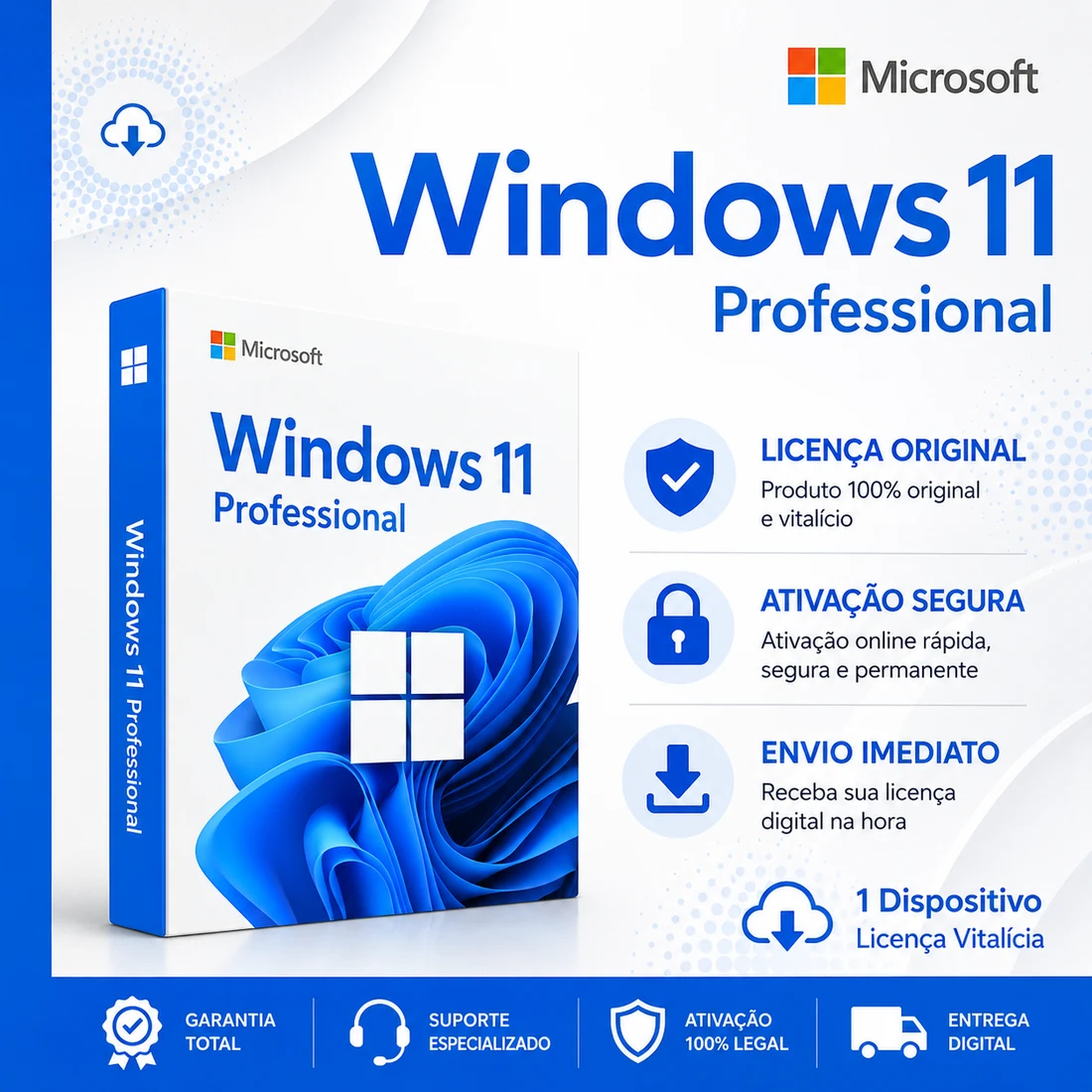
Windows 11 Pro Retail
Confira preço, compatibilidade, entrega digital, instalação e suporte antes de finalizar o pedido.
A indicação acima é comercial, mas a compra só deve ser concluída após validar edição, sistema, quantidade de dispositivos e finalidade. Use o artigo como preparação e a página do produto como fonte das condições específicas da oferta.
Checklist de manutenção e longo prazo
Instalar ou comprar é apenas o início. Um ambiente confiável precisa de organização para futuras atualizações, formatações, trocas de equipamento e chamados de suporte.
Planejamento antes da mudança
Anote o estado atual, o objetivo, as dependências e o resultado esperado. Um plano curto ajuda a distinguir uma melhoria real de uma mudança feita apenas porque existe uma versão ou ferramenta nova. No contexto deste guia, aplique o critério ao seu equipamento e confirme cada premissa antes de avançar. Quando houver dúvida técnica relevante, interrompa a mudança e reúna informações para uma avaliação específica.
Validação depois da instalação
Abra arquivos reais, teste impressão, rede, contas, complementos e os recursos usados no trabalho. Uma tela sem erro não comprova que todo o fluxo está pronto. No contexto deste guia, aplique o critério ao seu equipamento e confirme cada premissa antes de avançar. Quando houver dúvida técnica relevante, interrompa a mudança e reúna informações para uma avaliação específica.
Documentação que economiza tempo
Registre edição, data, computador, conta, origem do instalador e passos adotados. Em uma futura formatação ou troca de responsável, esse histórico reduz horas de investigação. No contexto deste guia, aplique o critério ao seu equipamento e confirme cada premissa antes de avançar. Quando houver dúvida técnica relevante, interrompa a mudança e reúna informações para uma avaliação específica.
Atualização e manutenção
Defina uma rotina para atualizações, backups, revisão de espaço em disco e verificação de mensagens. Manutenção preventiva evita que pequenos alertas se transformem em parada. No contexto deste guia, aplique o critério ao seu equipamento e confirme cada premissa antes de avançar. Quando houver dúvida técnica relevante, interrompa a mudança e reúna informações para uma avaliação específica.
Privacidade e segurança
Nunca envie chave completa, senha, código de autenticação ou documento pessoal em canais públicos. Para suporte, compartilhe apenas o necessário e prefira atendimento identificado. No contexto deste guia, aplique o critério ao seu equipamento e confirme cada premissa antes de avançar. Quando houver dúvida técnica relevante, interrompa a mudança e reúna informações para uma avaliação específica.
Custo total da decisão
Inclua tempo de implantação, treinamento, compatibilidade e recuperação. O produto certo é aquele que atende a necessidade com risco e esforço sustentáveis, não necessariamente o de menor preço inicial. No contexto deste guia, aplique o critério ao seu equipamento e confirme cada premissa antes de avançar. Quando houver dúvida técnica relevante, interrompa a mudança e reúna informações para uma avaliação específica.
Perguntas frequentes
Fontes oficiais e referências
As páginas abaixo ajudam a conferir requisitos, procedimentos e conceitos técnicos. Como documentação pode ser atualizada, consulte a fonte antes de uma implantação importante.
- Requisitos do Windows 11 — Microsoft SupportFonte técnica usada para conferência e aprofundamento.
- Habilitar TPM 2.0 — Microsoft SupportFonte técnica usada para conferência e aprofundamento.
- Windows 11 e Inicialização Segura — Microsoft SupportFonte técnica usada para conferência e aprofundamento.
Conclusão
O Windows 11 exige processador de 64 bits compatível, TPM 2.0, firmware UEFI com capacidade de Inicialização Segura, pelo menos 4 GB de RAM e 64 GB de armazenamento. O atendimento ao mínimo não garante a melhor experiência, por isso memória, SSD e espaço livre também devem ser avaliados. A decisão final deve ser registrada com as informações do computador, da edição e do pedido. Faça backup, use fontes oficiais e valide o funcionamento com tarefas reais. Essa disciplina é mais importante do que executar rapidamente uma sequência de cliques.
Na Licenças Oficiais, as páginas de produtos foram organizadas para apresentar preço, dispositivo, entrega, instalação e canais de atendimento. Consulte o catálogo e, quando a compatibilidade não estiver clara, envie ao suporte as informações do sistema antes de concluir a compra.