Por que conferir antes da compra
A chave de produto precisa corresponder à edição instalada. “Windows 11” não é uma edição completa: o computador pode estar com Home, Pro, Enterprise, Education ou outra variante. Uma chave correta para uma edição não necessariamente ativa outra.
Método 1: Configurações
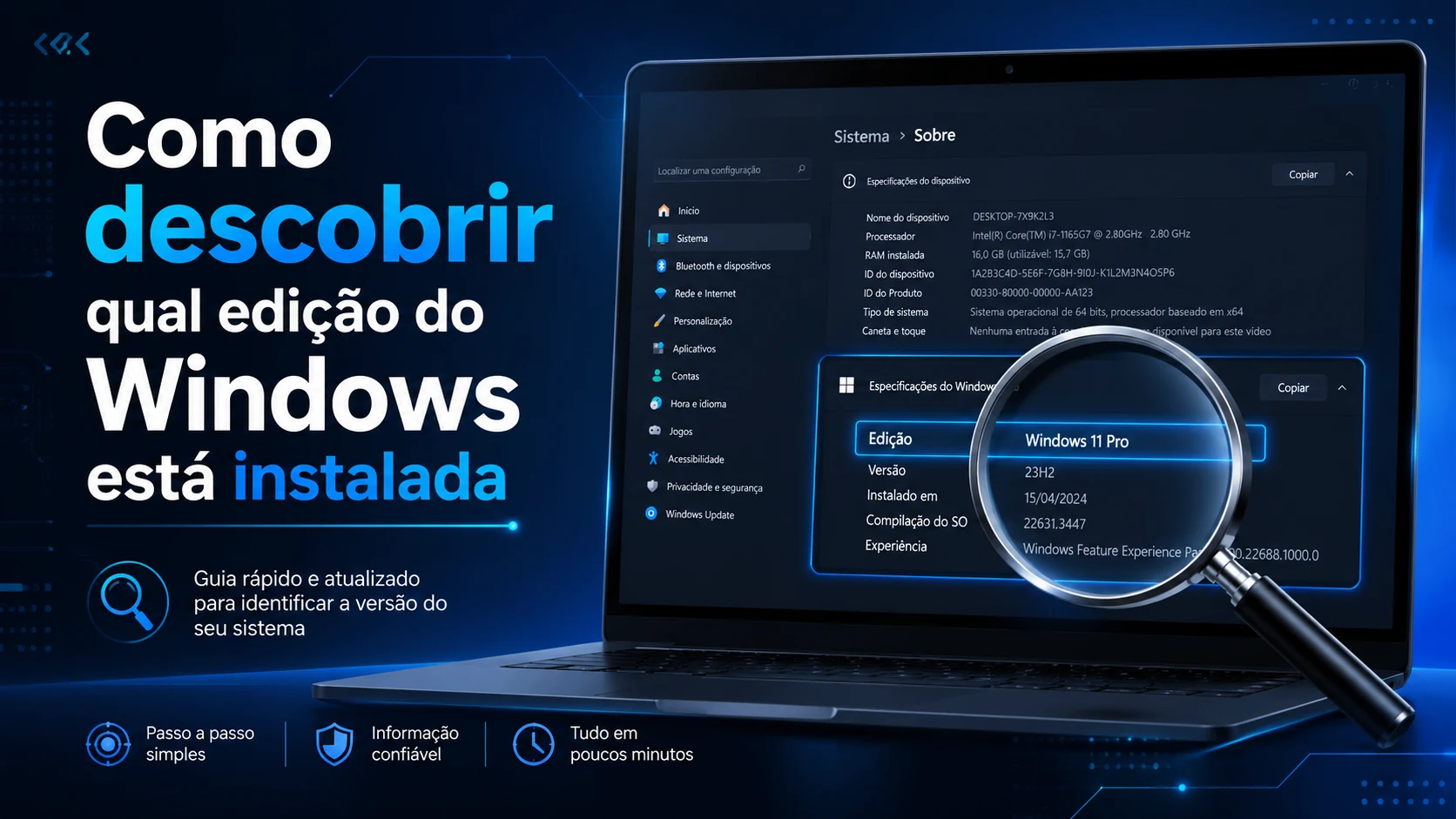
No Windows 11, abra Configurações > Sistema > Sobre. Em “Especificações do Windows”, confira Edição e Versão. No Windows 10, o caminho é semelhante: Configurações > Sistema > Sobre.
Anote exatamente o texto exibido. “Windows 11 Pro” é diferente de “Windows 11 Pro Education” e “Windows 11 Enterprise”.
Método 2: comando winver
Pressione Windows + R, digite winver e pressione Enter. A janela mostra a versão e a compilação. Ela é útil para saber se o sistema está atualizado, mas a tela de Configurações costuma apresentar a edição com mais clareza.
Método 3: Informações do Sistema
Digite “Informações do Sistema” no menu Iniciar ou execute msinfo32. O campo “Nome do sistema operacional” mostra a edição. Esse painel também informa modo da BIOS, fabricante e modelo do computador.
Método 4: PowerShell
Abra PowerShell e execute:
Get-ComputerInfo | Select WindowsProductName, WindowsVersion, OsBuildNumber
O comando ajuda técnicos que precisam registrar vários dados em um atendimento.
Edições corporativas exigem cuidado
Enterprise e Education costumam estar associadas a organizações, escolas ou contratos de volume. Inserir uma chave Retail comum sem entender o ambiente pode falhar ou alterar uma configuração administrada. Em computador corporativo, fale com o setor de TI.
Mudança de Home para Pro
Em cenários suportados, uma chave Pro pode iniciar a atualização da edição Home para Pro. Faça backup, conecte o equipamento à energia e à internet e feche aplicações. Depois da mudança, confirme se os drivers e recursos funcionam.
Escolha a página correta
Cada página mostra a edição compatível e os passos de ativação.
Checklist prático antes de aplicar este guia
- Confirme a edição, a versão e a arquitetura do sistema.
- Faça backup dos arquivos e registre o estado atual da ativação.
- Use somente downloads oficiais e mantenha o sistema atualizado.
- Guarde pedido, nota fiscal e chave em local protegido.
- Não publique chaves completas em capturas, fóruns ou chamados.
Como tomar uma decisão com segurança
Não escolha apenas pelo preço ou pelo nome da edição. Avalie compatibilidade, recursos realmente necessários, ciclo de suporte, quantidade de dispositivos e condições de transferência. Em ambientes profissionais, documente a decisão e teste o processo em um equipamento não crítico antes de ampliar a implantação.
Boas práticas depois da instalação
Depois de instalar ou ativar, aplique atualizações, confirme o status do produto, crie um ponto de restauração quando aplicável e registre a data, o dispositivo e a conta usada. Essa documentação reduz o tempo de diagnóstico em futuras formatações, trocas de hardware ou migrações.
Quando procurar suporte
Procure atendimento quando a edição instalada não corresponder à chave, houver mensagens persistentes de ativação, o produto não aparecer na conta associada ou a instalação utilizar um canal corporativo. Informe o código do erro, a edição e as etapas já realizadas, mas nunca envie a chave completa.
Este conteúdo é informativo e revisado com base em documentação oficial disponível na data indicada. Requisitos, ciclos de suporte e condições de licenciamento podem mudar; confirme os links oficiais antes de uma decisão técnica.