A diferença principal entre Home e Pro
As duas edições usam a mesma base do Windows 11 e oferecem a experiência visual, a Microsoft Store, atualizações de segurança e compatibilidade com aplicativos comuns. A diferença aparece nos recursos voltados à administração, criptografia e trabalho corporativo.
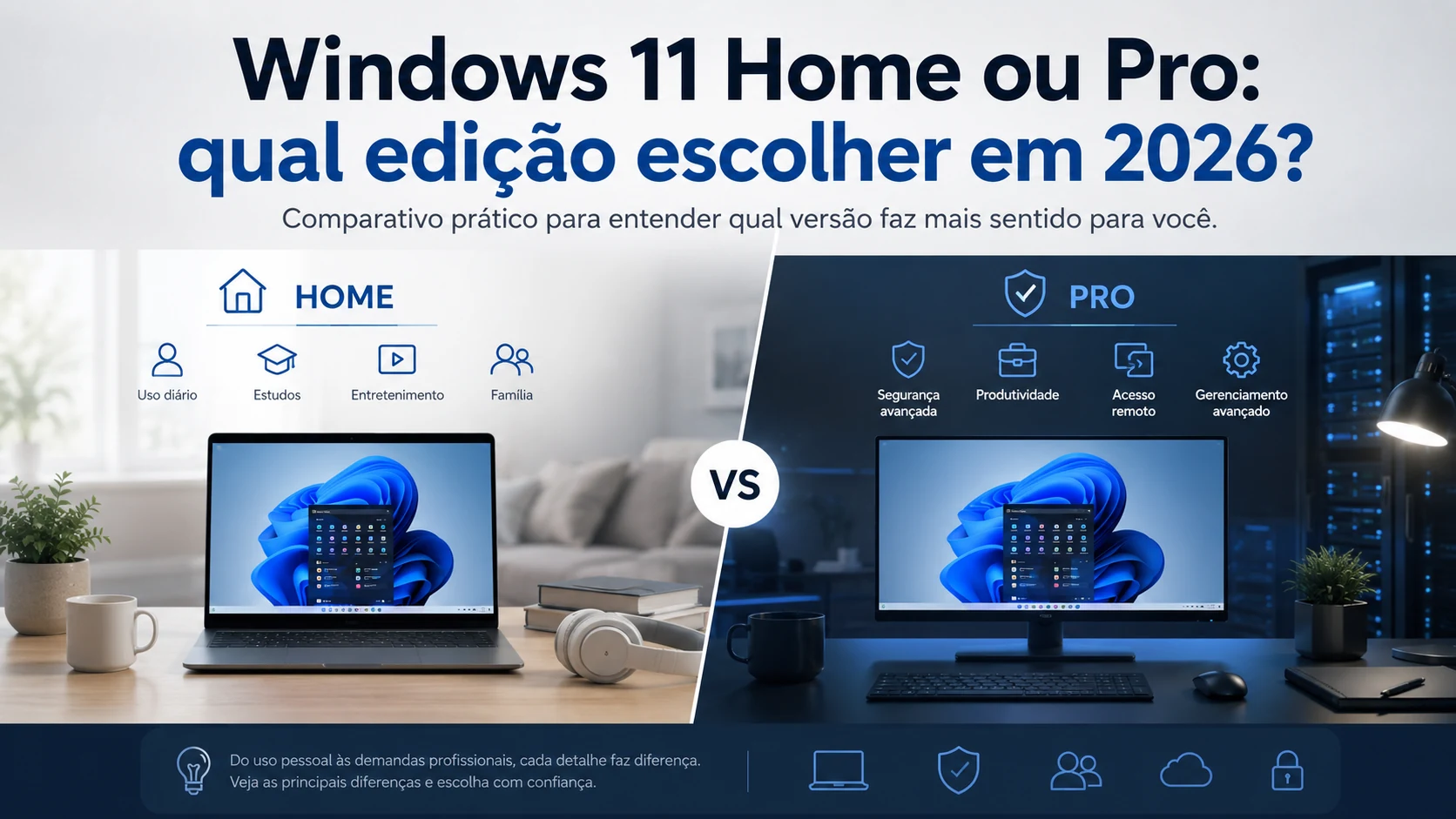
O Windows 11 Home atende a maioria dos computadores pessoais. Ele é apropriado para navegação, estudos, jogos, streaming, documentos e uso doméstico. Já o Windows 11 Pro adiciona ferramentas úteis para profissionais e empresas, como BitLocker, ingresso em domínio, Política de Grupo, Hyper-V e Área de Trabalho Remota como host.
Quando o Windows 11 Home é suficiente
Escolha Home quando o computador for usado por uma pessoa ou família e não houver necessidade de gerenciamento corporativo. Para jogos, o desempenho depende muito mais do hardware, dos drivers e da configuração do sistema do que da palavra “Pro” no nome.
Home também é a escolha racional quando você não utiliza criptografia BitLocker, máquinas virtuais Hyper-V ou conexão do computador a um domínio empresarial. Comprar Pro apenas porque parece “mais forte” não gera desempenho extra automaticamente.
Quando vale escolher o Windows 11 Pro
A edição Pro faz sentido para quem precisa de pelo menos um dos recursos abaixo:
- BitLocker para criptografar unidades compatíveis;
- Hyper-V para criar máquinas virtuais;
- Área de Trabalho Remota como host, permitindo receber conexões;
- Ingresso em domínio e Microsoft Entra ID em ambientes organizacionais;
- Política de Grupo para controlar configurações;
- recursos adicionais de implantação e administração.
Profissionais de TI, escritórios e pequenas empresas costumam aproveitar melhor esses recursos. Ainda assim, cada computador precisa estar corretamente licenciado.
Antes de comprar, verifique a edição instalada
Abra Configurações > Sistema > Sobre e procure “Edição do Windows”. Uma chave Home é destinada à edição Home. Uma chave Pro é destinada à edição Pro e pode iniciar uma mudança de edição em determinados cenários, mas essa alteração deve ser planejada com backup e conexão estável.
Confira também se o equipamento cumpre os requisitos do Windows 11, principalmente TPM 2.0, Inicialização Segura, processador compatível, 4 GB de RAM e 64 GB de armazenamento. A licença não remove essas exigências.
Comparação resumida
| Recurso | Windows 11 Home | Windows 11 Pro |
|---|---|---|
| Uso doméstico e jogos | Sim | Sim |
| BitLocker | Limitado conforme o dispositivo | Gestão completa disponível |
| Hyper-V | Não | Sim |
| Host de Área de Trabalho Remota | Não | Sim |
| Domínio e Política de Grupo | Não | Sim |
| Indicado para empresas | Básico | Mais adequado |
Qual comprar?
Para uso pessoal comum, escolha Windows 11 Home Retail. Para trabalho profissional, virtualização, criptografia administrável ou domínio, avalie Windows 11 Pro Retail.
A Licenças Oficiais apresenta em cada página os requisitos, o tipo de licença, a quantidade de dispositivos e o processo de ativação. Leia essas informações antes de concluir a compra.
Fontes oficiais
Checklist prático antes de aplicar este guia
- Confirme a edição, a versão e a arquitetura do sistema.
- Faça backup dos arquivos e registre o estado atual da ativação.
- Use somente downloads oficiais e mantenha o sistema atualizado.
- Guarde pedido, nota fiscal e chave em local protegido.
- Não publique chaves completas em capturas, fóruns ou chamados.
Como tomar uma decisão com segurança
Não escolha apenas pelo preço ou pelo nome da edição. Avalie compatibilidade, recursos realmente necessários, ciclo de suporte, quantidade de dispositivos e condições de transferência. Em ambientes profissionais, documente a decisão e teste o processo em um equipamento não crítico antes de ampliar a implantação.
Boas práticas depois da instalação
Depois de instalar ou ativar, aplique atualizações, confirme o status do produto, crie um ponto de restauração quando aplicável e registre a data, o dispositivo e a conta usada. Essa documentação reduz o tempo de diagnóstico em futuras formatações, trocas de hardware ou migrações.
Quando procurar suporte
Procure atendimento quando a edição instalada não corresponder à chave, houver mensagens persistentes de ativação, o produto não aparecer na conta associada ou a instalação utilizar um canal corporativo. Informe o código do erro, a edição e as etapas já realizadas, mas nunca envie a chave completa.
Este conteúdo é informativo e revisado com base em documentação oficial disponível na data indicada. Requisitos, ciclos de suporte e condições de licenciamento podem mudar; confirme os links oficiais antes de uma decisão técnica.